Showing posts with label Komputer. Show all posts

Saturday, July 20, 2013

Cara Membuat Folder Transparan


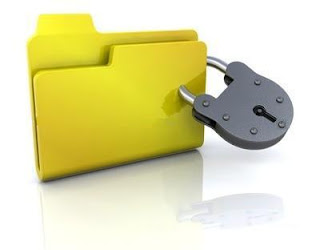
Cara Membuat Folder Transparan- Sudah sangat lama setalah terakhir saya posting artikel di blog ini, Karena ada kesibukan bisnis game online di facebook, sampai sampai website ini tidak terawat dengan baik. kali ini saya akan memberikan tips cara agar membuat folder tidak terlihat, seperti screenshot diatas. membuatnya sangatlah mudah, tidak butuh aplikasi, tidak perlu download, dan cuma beberapa menit selesai jika kamu melakukannya persisi seperti yang saya katakan.

Berikut Tutorialnya:
1. Buatlah dulu folder, atau bisa juga memakai folder yang sudah ada. 
2. Sekarang, klik kanan pada folder tersebut lalu pilih rename. 
3. Trus, tahan tombol ALT pada komputer anda lalu tekan 255 pada NUMPAD komputer anda (Harus NUMPAD yang ada dibagian paling kanan keyboard itu. Kalo pake laptop,  tombol Fn (Function))


Jika berhasil Kamu pasti  melihat folder tanpa nama. Kemudian giana bisa menghilang iconnya?? sabar kiata akan terangkan sampai tuntas. Begini caranya:
1. Klik kanan pada folder, pilih 
2.Properties.
3. Lalu, pilih tab Customize lalu pilih Change Icon.
4. Lalu cari ada bagian kosong diantara icon - icon yang ada. 
5. Klik disitu lalu pilih OK. Lalu klik OK lagi dan selesai!

 Anda mempunyai folder tak terlihat sekarang!

Friday, May 24, 2013

Download WinRAR 5.00 beta 3


Download WinRAR 5.00 beta 3 - WinRAR 5.00 Beta 3 Full Version adalah sebuah software archiver yang sangat populer didunia teknologi aplikasi, karena disamping ukurannya ringan software ini mempunyai fungsi yang sangat besar. fungsi dari WinRar antara lain mengubah file menjadi arsip, Kegunaan lain WinRar  dapat mengkompres ukuran file yang besar  menjadi lebih kecil sehingga jika ingin men-download file tersebut akan lebih mudah.


WinRar juga dapat dijadikan sebagai software yang dapat mengepack beberapa file dan menjadikannya hanya satu file Rar saja untuk mempermudah proses penguploadan, dan nanti pada saat mendownload selesai tingal  di  ekstraknya kembali. 


Saturday, April 27, 2013

Cara Membuat Shortcut shut down, restart, dan log off


Kali ini saya akan memberikan tips cara membuat Shortcut shut down, restart, dan log off yang akan memudahkan anda untuk shut down, restart, dan log off komputer anda, apalagi yang menggunakan OS Windows 8 yang sangat riber untuk memmilih shut down, restart, dan log off. tetapi dengan mengunakan Shortcut ini anda akan lebih mudah memilih shut down, restart, dan log off

Berikut Tutorilnya:
  1. Klik kanan di dekstop  kemudian new >> shortcut
  1. Akan muncul sebuah form, ketikkan kode sesuai shortcut yang ingin dibuat, berikut kodenya
  1. Shortcut Shut Down : shutdown.exe -s -t 00
  2. Shortcut Restart : shutdown.exe -r -t 00
  3. Shortcut Log Off : shutdown.exe -l -t 00
  4. Shortcut cancel shut down : shutdown.exe -a -t 00
  5. copy kode yang berTEXT tebal, biar tidak salah saya sarankan di copas(copy paste) aja 
  6. Selanjutnya klik "next" kemudian tentukan nama shortcut (misal : matikan komputer) klik finish
  7. Sekarang kita udah punya shortcut untuk shutdown, restart atau log off,. Cara menggunakancukup double klik saja pada shortcut yang sudah kita buat tadi.
PENJELASAN KODE - KODE

  •  shutdown.exe(spasi)-s(spasi)-t(spasi)00
  • 00 (nol, nol) = Adalah waktu delay sebelum komputer shutdown atau restart, angka ini dapat diganti sesuai keinginan, misalnya 20, berarti kita akan menunggu 20 detik sebelum komputer menjalankan perintah .
  •  L : logoff
  • R : restart
  • S : shutdown
  • A : cancel shutdown
  • M / computername : shutdownkomputer lain dalam jaringan. tentu saja anda harus mengetahui password administrator atau hak cipta terhadap komputer yang bersangkutan.
  • Txx : waktu tunggu shutdown
  • F  : tetap shutdown walau masih ada program yang berjalan
  • Contoh penggunaan kode F misalnya shutdown,exe -f -t 20 : artinya shutdown tetap dijalankank walau masih ada program yang berjalan, dan windows akanmemerikan waktu tunggu selama 20 detik sebelum windows benar - benar shutdown.
Cara yang sangat mudah tetapi memiliki fungsi yang besar, Bukan??? saya kira sekian dulu tips dari saya,tunggu artikel-artikel menarik selanjutnya dari kami

semoga info ini bermanfaat

Tuesday, April 23, 2013

Cara Memberi Password Pada Folder

Cara Mudah Memberi Password Pada Folder

Hallo sobat!!! kali ini saya akan memberikan tips Cara Memberi Password Pada Folder, setiap orang pasti memiliki file-file pribadi yang tidak ingin orang lain mengetahuinya dan mengaksesnya tanpa seijin oprator, menjengkelkan bukan jika orang lain membuka atau mengakses file yang seharusnya hanya kita yang mengetahuinya. oleh karena itu saya akan menjawab masalah anda dengan memberikan tips Cara Memberi Password Pada Folder ini, cara ini cukup sederhana tetapi sangat ampuh. dibilang sederhana karena cuma mengunakan Notepad saja tanpa mengunakan aplikasi yang dapat membebani memori PC kita.

Berikut Tutorialnya:

1.  Silahkan anda buat folder baru untuk menyimpan file pribadi anda. (Klik kanan kemudian pilih New,  Folder)

Cara Mudah Memberi Password Pada Folder

2. Setelah itu, buka Notepad anda, kemudian Copy-Paste kode di bawah ini ke Notepad anda.
Ganti tulisan berwarna merah dalam kode dengan Password yang kamu inginkan !!

cls@ECHO OFF 
title Folder Locker
if EXIST "Control Panel.{21EC2020-3AEA-1069-A2DD-08002B30309D}" goto UNLOCK
if NOT EXIST Locker goto MDLOCKER
:CONFIRM
echo Are you sure want to Lock the folder(Y/N)
set/p "cho=>"
if %cho%==Y goto LOCK
if %cho%==y goto LOCK
if %cho%==n goto END
if %cho%==N goto END
echo Invalid choice.
goto CONFIRM
:LOCK
ren Locker "Control Panel.{21EC2020-3AEA-1069-A2DD-08002B30309D}"
attrib +h +s "Control Panel.{21EC2020-3AEA-1069-A2DD-08002B30309D}"
echo Folder locked
goto End
:UNLOCK
echo Enter password to Unlock folder
set/p "pass=>"
if NOT %pass%==password kamu goto FAIL
attrib -h -s "Control Panel.{21EC2020-3AEA-1069-A2DD-08002B30309D}"
ren "Control Panel.{21EC2020-3AEA-1069-A2DD-08002B30309D}" Locker
echo Folder Unlocked successfully
goto End
:FAIL
echo Invalid password
goto end
:MDLOCKER
md Locker
echo Locker created successfully
goto End
:End

3. Setelah melakukan langkah di atas, Save file tersebut dengan nama Lock.bat (Pastikan Save As Type : All Files pada saat anda melakukan save). Save file tersebut di folder yang tadi sudah anda buat.

Cara Mudah Memberi Password Pada Folder

4. Buka folder tempat anda menyimpan file Lock.bat tersebut, kemudian anda dobel klik file Lock.bat. Bila sudah, pasti akan muncul file bernama "Locker".

5. Copy file-file yang anda ingin proteksi ke dalam folder "Locker". Setelah itu tutup folder "Locker" dan klik lagi file Lock.bat.

6. Akan muncul konfirmasi bertuliskan "Are you sure want to lock the folder ? Y/N", silahkan anda ketik "Y" lalu tekan enter. Selamat, folder anda sudah berhasil terpassword.

Cara Mudah Memberi Password Pada Folder

7. Untuk membukanya silahkan klik lagi file Lock.bat, kemudian masukan password anda. Untuk menguncinya pun sama, silahkan klik lagi file Lock.bat, kemudian ketikan huruf "Y". 

Sangat Mudah Bukan ?? hanya mermodal Notepad yang hanya berukuran dibawah 10 kb dari pada memakai aplikasi yang dapat membebani Local Disk C mu dan cara ini sangat efektif untuk mencegah orang-orang yang ingin membuka data pribadimu.

sekian dulu  tips Cara Memberi Password Pada Folder, dan terimakasih telah mengunjungi website kami. Tunggu artikel-artikel menarik dari kami. 

Monday, April 22, 2013

Download Microsoft Office 2013 Professional Plus (x86) + Aktivator


Free Download Microsoft Office 2013 Professional Plus (x86) Full Version + Activator
Download Microsoft Office 2013 Professional Plus (x86)- Merupakan keluaran terbaru Microsoft yang sebelumnya telah mengeluarkan beberapa versi sebelumnya yaitu Microsoft Office 2003, Microsoft Office 2007, Microsoft Office 2010 dan yang terbaru Microsoft Office 2013 Professional Plus. Microsoft Office 2013 merupakan software yang akan memudahkan anda mengolah data tulis, angka maupun presentasi. sebelum dikeluarkannya Microsoft Office 2013, Microsoft sempat mengeluarkan produk yang sama tetapi masih dalam tahap percobaan atau masih Preview, tetai akhirnya Microsoft mengeluarkan versi aslinya yang saya akan membagikannya kepada kalian. Harga asli produk ini adalah $ 399.99 atau kalau dirupiahkan kira-kira menjadi Rp 3.999.900, waw harga yang sangat mahal bukan untuk kita yang memiliki uang yang paspasan, tetapi tak usah kawathir saya akan memberikan aktivatornya. 


Berikut Details dari Microsoft Office Terbaru 2013 Professional Plus (x86) Full Version :
Microsoft Office 2013 Professional Plus Setup[32Bit/x86] Crack Patch Download - Microsoft Office 2013 Professional Plus for 32bit and 64bit office software. Office 2013, the new flavor of the application comes with a new, intuitive design, which has been developed to work great with touch, stylus, and mouse and keyboard. The new Office 2013 was announced with support for Microsoft's Windows platform, and can be used on a variety of devices, including tablet PCs. Moreover, the application was conceived so that it would provide users with a great experience on touch devices that run under Windows 8.
On top of that, the new Office 2013 was designed to be more social, and comes with support for new scenarios related to reading, note-taking, meetings and communications. Kept connected to cloud services at all times, the new application version comes with SkyDrive integration, saving files to this location by default, while also featuring Skype, providing users with 60 Skype world minutes each month.
Berikut Fitur Terbaru Microsoft Office 2013 Professional Plus (x86) Full Version + Activator :
  • Dioperasikan Dengan Layar Sentuh - Untuk pertama kali, Word, Excel, Power Point, dan Outlook dikontrol dengan layar sentuh seperti membuka, menggeser untuk memperbesar dapat dilakukan pada dokumen, file, dan presentasi.
  • Kelebihan di PowerPoint 2013 - Document, Slide, dan presentasi dapat ditampilkan di layar mobile, digambar, ditampilkan atau disembunyikan dengan digital pen, stylus atau bahkan jari.
  • Cloud Service - Penggabungan beberapa fitur Cloud untuk MS Office 2013 mendefinisikan bahwa MS Office 2013 menjadi sebuah “layanan”. Melalui fitur ini orang dapat mengakses, mengedit dan menyimpan ke semua perangkat yang berbasis Windows di manapun lokasinya.
  • Touch Control - Microsoft juga berencana mengintegrasikan MS Office 2013 ke perangkat tablet, oleh karena itulah, mengapa MS Office 2013 telah mendukung fungsi kontrol sentuh. Seperti diketahui, Microsoft beberapa waktu yang lalu memperkenalkan model tablet Surface. Bisa dikatakan dengan menggunakan fitur ini dapat memberikan komputasi yang maksimal, meskipun menggunakan perangkat tablet.
  • Integrasi Social Media - Microsoft rupanya telah melihat di mana setiap orang hidup di social media, oleh karena itu MS Office mengintegrasikannya. Versi baru dari Sharepoint diperbaharui dan memungkinkan melihat newsfeeds dan sharing layaknya Facebook atau Google +. Bukan hanya itu saja, MS Office akan mengintegrasikan Skype, Lync (layanan komunikasi dan meeting) dan Yammer. dengan fitur ini MS Office 2013 menawarkan kemudahan berbagi dan bertukar informasi dan melakukan komunikasi. Microsoft Office 2013 akan lebih optimal jika dipasang di sistem Windows 7 ke atas yakni Windows 7 dan Windows 8, sementara untuk Windows XP dan Vista sementara belum bisa.
Berikut Screenshot dari Microsoft Office 2013 Professional Plus (x86) Full Version + Activator :


Berikut Macam-Macam Microsoft Office 2013 Professional Plus 32-bit Full Version :
  • Microsoft Word 2013
  • Microsoft PowerPoint 2013
  • Microsoft Excel 2013
  • Microsoft Access 2013
  • Microsoft Outlook 2013
  • Microsoft OneNote 2013
  • Microsoft Publisher 2013
  • Microsoft Lync 2013
Berikut System Requirement dari Microsoft Office 2013 Professional Plus :
  • Processor: 1 GHz or greater x86/x64 Processor with SSE2 instruction set
  • Memory: 1 GB RAM (32-bit)
  • Hard Disk: 3.5 GB free disk space
  • Operating System: Windows 7, Windows 8, Windows Server 2008 R2 or newer
  • Graphics: Graphics hardware acceleration requires DirectX10 graphics card.


Saturday, April 6, 2013

Cara Menambah Ukuran Partisi Disk "C"


Cara menambah ukuran partisi disk C dari disk D. Cara ini menggunakan Bantuan software EASEUS Partition Master Home Edition. Pada umumnya ukuran disk C lebih kecil daripada disk D ataupun disk E, padahal disk C adalah salah satu partisi yang tentunya sering diisi oleh program-program apalagi game-game yang cukup berat, sehingga ukuran size-nya pun juga harus besar kan? Bahkan terkadang kita akan kekurangan ruang karena local disk C sudah hampir penuh, seperti kasus saya barusan…
Lalu Bagaimana untuk menambah ukuran local disk C? Caranya mudah, kita cukup mengambil ruang kosong yang ada dari local disk D.

 Lalu bagaimana kalau local disk D juga hampir penuh? Jika local disk D juga hampir penuh kita harus menambah ukuran disk D dulu dengan mengambilnya dari disk E. Setelah disk D ukurannya bertambah dan ada ruang kosong baru kita pindah ke disk C. (harus sesuai urutan)
Begitulah inti cara kerjanya.
Cara melakukan partisi untuk melakukan hal diatas dengan mudah adalah dengan menggunakan software Partition Magic yaitu EASEUS Partition Master Home Edition.
Kita ambil saja yang versi home edition, karena yang versi ini gratis dan sudah cukup digunakan untuk kebutuhan sendiri. Bagi yang belum memiliki software ini, silakan download dulu disini

Langkah-langkahnya sebagai berikut :
Pertama – Instal EASEUS yang telah di download, sehingga muncul tampilan sebagai berikut.
Kedua – Lihat partisi di bagian bawah yang akan dikurangi dan ditambahkan. Klik kanan pada partisi yang ingin dikurangi (missal : H), pilih Resize/Move partition. Pada kolom Decice size and position, geser dari pinggir kiri kearah kanan sesuai ukuran yang ingin dikurangi. Kemudian klik OK.

Ketiga – Setelah itu akan terlihat partisi yang unallocated disebelah partisi C. Kemudian Klik kanan pada partisi C, pilih Resize/Move partition. Pada kolong Decice size and position, geser dari tengah mentok kearah kanan sesuai ukuran yang dikurangi tadi. Kemudian klik OK

Keempat – Kemudian klik Apply dan Yes. 

Setelah melakukan tutorial tersebut dan jika disuruh restart, maka restart saja. Dan nanti partition magic akan melakukan partisi saat windows di restart. Kurang lebih memakan waktu 15-30 menit saat proses EASEUS Partition Master Boot Mode, tergantung banyak sedikitnya ukuran yg dipartisi.
Semoga Berhasil

Cara Memunculkan Aplikasi Paint di Windows 8

Cara Memunculkan Aplikasi Paint di Windows 8.  Cara ini terbilang sangat mudah, soalnya aplikasi paint sudah terdapat pada Windows 8, karena sudah terdapat di PC kita maka kita tidak perlu mendownload atau menginstal paint lagi. tetapi  hanya memunculkannya saya.

Memang aplikaasi paint sangat penting untuk di gunakan, karena merupakan aplikasi yang simple untuk mengedit gambar. Karena setelah menginstal windows 8 aplikasi ini tersembunyi dan tidak terdapat di Start menu dan di desktop, maka dari itu kita harus memunculkannya ke start menu, mungkin kebanyakan orang tidak tahu kalow paint sudah terdapat di PCnya karena masih tersembunyi dan mereka tidak tahu cara memunculkannya, mungkin beberapa orang mencoba mendownload paint untuk di instal ulang padahal di PC mereka sudah terdapat aplikasi ini, Termasuk saya hehehe

Berikut Tutorial Cara Memunculkan Pint 

  1. Arahkan Kursor pojok kanan atas monitor, hingga muncul tab baru 
  2. Klik menu Search {gamabr kaca Pembesar}
  3. Pada kolom Apps ketik Paint   
  4. klik kanan pada icon paint, klik pin to Start 
  5. Buka start pc mu dan lihat pain sudah tersedia dan siap digunakan